Tampilkan postingan dengan label dengan. Tampilkan semua postingan
Tampilkan postingan dengan label dengan. Tampilkan semua postingan
Selasa, 21 Januari 2014
Cara Mengecilkan Perut Secara Alami dengan Aman
Cara mengecilkan perut secara alami dengan cara yang aman.
 Cara mengecilkan perut secara alami dengan cara yang aman akan saya berikan kali ini dengan beberapa steps yang harus anda ikuti jika benar-benar ingin mengecilkan perut. Memiliki perut yang gendut tentunya akan menimbulkan banyak masalah, bukan hanya terkait kecantikan namun juga masalah kesehatan yang bisa ditimbulkan dari perut yang gendut tersebut. Sudah banyak kejadiannya di kalangan masyarakat bahwa memiliki perut gendut bisa berakibat obesitas, yakni kegemukan yang sudah terlalu parah dan dari obesitas tersebutlah akan muncul komplikasi penyakit.
Oleh karena itu, saya ingin berbagai cara mengecilkan perut secara alami yang saya temukan dari beberapa referensi teman lain. Jangan khawatir masalah efek samping karena cara mengecilkan perut secara alami yang saya berikan berikut bisa dibilang aman. Cara mengecilkan perut secara alami kali ini menggunakan kombinasi olahraga fisik serta pengaturan pola makan, oya ditambah pula konsumsi beberapa obat tradisional. Berikut penjelasannya tentang cara mengecilkan perut:
Itu tadi ada sekitar 10 cara mengecilkan perut yang bisa anda praktekkan langsung supaya mendapat hasil yang sesuai harapan. Anda juga bisa mencoba cara memutihkan wajah secara alami dari artikel lain di blog kesayangan saya ini.
- Memakan makanan dengan perlahan, kunyah sampai halus.
- Kurangi makanan berlemak
- Perbanyak makanan berserat serta buah-buahan. Makanan berserat tinggi berfungsi untuk melancarkan pencernaan.
- Tidak berlebihan mengkonsumsi makanan yang mengandung karbohidrat
- Kurangi asupan garam dalam makanan
- Hindari minuman bersoda, perbanyak minum jus buah. Jus buah berfungsi sebagai detoksifikasi selain bisa mengurangi rasa lapar
- Minum air putih 8 gelas sehari untuk metabolisme maksimal
- Istirahat yang cukup, jangan tidur terlalu larut. Serta jangan biasakan makan malam diatas jam 20:00, serta jangan tidur setelah makan karena penyerapan makanan menjadi tidak sempurna.
- Rutin berolahraga, cukup dengan olah raga kecil seperti jogging dan sit-up. Lakukan dengan rutin.
- Konsumsi teh hijau. Teh hijau di percaya dapat mengurangi penyerapan lemak serta untuk melancarkan sirkulasi glukosa

Jumat, 20 Desember 2013
10 Mobil Ferrari Keren dengan Konsep Ramah Lingkungan
Ferrari dikenal sebagai produsen mobil yang memiliki performa tinggi serta desain eksterior yang mengagumkan. Mobil yang terkenal memiliki warna merah ini merupakan mobil dambaan semua orang yang mampu membelinya.
Namun seiring perubahan zaman, mobil-mobil Ferrari dituntut untuk tidak hanya memiliki performa tinggi, tapi juga harus ramah lingkungan. Berikut adalah 10 mobil konsep Ferrari yang ramah lingkungan.
1. Ferrari Eternita

Mobil ini didesain oleh mahasiswa Universitas Hongik di Korea Selatan. Eternita memiliki mesin hydrogen-hybrid sehingga rendah emisi. Mobil ini juga dibuat agar hemat bahan bakar dan memiliki performa tinggi.
Roda belakang dibuat menyatu dengan body sedangkan bagian bawahnya sangat rendah hingga hampir menyentuh tanah. Eternita menjuarai Ferrari World Design Contest (Kontes Desain Ferrari Dunia) pada tahun 2011.
2. Ferrari HY-KERS Hybrid Concept

HY-KERS merupakan mobil hybrid, dan dibuat berdasarkan 599 GTB Fiorano, dan telah dipamerkan pada ajang Geneva Motor Show. Konsep mobil ini adalah untuk mengurangi emisi karbon dioksida sampai 35%.
Baterai ditempatkan sangat rendah untuk menyeimbangkan pusat gravitasi dan menyisakan ruang untuk interior. Mobil ini mampu menghasilkan 107 tenaga kuda dan akan diproduksi dalam tiga sampai lima tahun yang akan datang.
3. Ferrari Modulo Revival Concept

Modulo ini dibuat berdasarkan mobil Ferrari 512 S Module, yang pertama kali dipamerkan di Geneva Motor Show tahun 1970. Mobil ini didesain oleh Emmanuel Laffon de Mazieres dan Bastien Petelot.
Keempat rodanya tertutup oleh desain body nya dan pintu serta atapnya menjadi satu dengan kaca depan. Mobil ini memang dirancang untuk menjadi mobil paling aerodinamis.
4. Monza Ferrari

Komputer telah terdapat di berbagai macam benda, dan pendesain mobil ini, Iman Maghsoudi juga memasang komputer sebagai ganti setir mobil dan juga agar bisa bekerja secara otomatis saat kecepatan melewati 200 km per jam.
Bagian belakang mobil ini terdapat dua ekor seperti ekor pesawat dan bentuk mobil ini dapat berubah tergantung kecepatannya agar memiliki aerodinamis secara maksimal.
5. Ferrari F250

Konsep mobil ini didesain oleh Idries Omar dan memiliki mesin 2.5L V6, sehingga bisa diberi bahan bakar biofuel. Mobil ini dibuat sangat rendah hingga hampir menyentuh tanah dan mesinnya berada di bagian tengah mobil (mid engine).
Nama mobil ini berasal dari Ferrari 250 GTO. Sebagai tambahan, Ferrari sebenarnya sudah pernah membuat mobil dengan bahan bakar biofuel, seperti F430 Spider yang berbahan bakar etanol.
6. Ferrari Millenio

Didesain oleh Marko Petrovic, Millenio adalah mobil berkapasitas 2 orang yang mampu berjalan dengan dua motor elektrik. Kedua motor elektrik itu mendapatkan tenaga dari tenaga matahari melalui panel matahari yang terdapat pada mobil ini.
Millenio menggunakan kombinasi bahan yang membuatnya lebih kuat dari baja namun lebih ringan dari serat karbon. Bahan itu dinamakan Backypaper.
7. Ferrari Imola

Desain mobil ini berdasarkan pada Ferrari F70 dan menggunakan mesin hybrid V6. Konsep mobil ini adalah Spider yang diberi bentuk seperti trapezium pada grille serta lampu depan dan belakang, sehingga terlihat unik. Mesin untuk mobil ini juga memiliki kekuatan yang tinggi.
8. Ferrari EGO

EGO merupakan singkatan dari Emotional Generation One. Mobil ini merupakan konsep mobil yang akan digunakan pada tahun 2025. Desainnya terinspirasi dari Ferrari P3 dan P4/5. Mobil ini didesain oleh mahasiswa dari Istituto d’Arte Applicata e Design [IAAD].
9. Ferrari Xezri

Didesain oleh Samir Sadikhov dari Azerbaijan, Xezri terinspirasi dari Ferrari 250 GT Cabriolet. Sadhikov juga menambahkan sayap pada bagian atap untuk bisa mencapai kecepatan lebih dari 125 mph serta memperbaiki aliran udaranya agar bisa mendinginkan mesin.
10. Ferrari hypercar hybrid

Ferrari hypercar hybrid, desainnya dibuat oleh Kazim Doku dari Turki. Mobil ini bisa dibilang mobil masa depan Ferrari dan bermesin hybrid. Mobil ini didesain agar bisa menjadi mobil masa depan dalam waktu 15 tahun yang akan datang.
Sumber :
jadiberita.com
ReadFull Article ..
Namun seiring perubahan zaman, mobil-mobil Ferrari dituntut untuk tidak hanya memiliki performa tinggi, tapi juga harus ramah lingkungan. Berikut adalah 10 mobil konsep Ferrari yang ramah lingkungan.
1. Ferrari Eternita
Mobil ini didesain oleh mahasiswa Universitas Hongik di Korea Selatan. Eternita memiliki mesin hydrogen-hybrid sehingga rendah emisi. Mobil ini juga dibuat agar hemat bahan bakar dan memiliki performa tinggi.
Roda belakang dibuat menyatu dengan body sedangkan bagian bawahnya sangat rendah hingga hampir menyentuh tanah. Eternita menjuarai Ferrari World Design Contest (Kontes Desain Ferrari Dunia) pada tahun 2011.
2. Ferrari HY-KERS Hybrid Concept
HY-KERS merupakan mobil hybrid, dan dibuat berdasarkan 599 GTB Fiorano, dan telah dipamerkan pada ajang Geneva Motor Show. Konsep mobil ini adalah untuk mengurangi emisi karbon dioksida sampai 35%.
Baterai ditempatkan sangat rendah untuk menyeimbangkan pusat gravitasi dan menyisakan ruang untuk interior. Mobil ini mampu menghasilkan 107 tenaga kuda dan akan diproduksi dalam tiga sampai lima tahun yang akan datang.
3. Ferrari Modulo Revival Concept
Modulo ini dibuat berdasarkan mobil Ferrari 512 S Module, yang pertama kali dipamerkan di Geneva Motor Show tahun 1970. Mobil ini didesain oleh Emmanuel Laffon de Mazieres dan Bastien Petelot.
Keempat rodanya tertutup oleh desain body nya dan pintu serta atapnya menjadi satu dengan kaca depan. Mobil ini memang dirancang untuk menjadi mobil paling aerodinamis.
4. Monza Ferrari
Komputer telah terdapat di berbagai macam benda, dan pendesain mobil ini, Iman Maghsoudi juga memasang komputer sebagai ganti setir mobil dan juga agar bisa bekerja secara otomatis saat kecepatan melewati 200 km per jam.
Bagian belakang mobil ini terdapat dua ekor seperti ekor pesawat dan bentuk mobil ini dapat berubah tergantung kecepatannya agar memiliki aerodinamis secara maksimal.
5. Ferrari F250
Konsep mobil ini didesain oleh Idries Omar dan memiliki mesin 2.5L V6, sehingga bisa diberi bahan bakar biofuel. Mobil ini dibuat sangat rendah hingga hampir menyentuh tanah dan mesinnya berada di bagian tengah mobil (mid engine).
Nama mobil ini berasal dari Ferrari 250 GTO. Sebagai tambahan, Ferrari sebenarnya sudah pernah membuat mobil dengan bahan bakar biofuel, seperti F430 Spider yang berbahan bakar etanol.
6. Ferrari Millenio
Didesain oleh Marko Petrovic, Millenio adalah mobil berkapasitas 2 orang yang mampu berjalan dengan dua motor elektrik. Kedua motor elektrik itu mendapatkan tenaga dari tenaga matahari melalui panel matahari yang terdapat pada mobil ini.
Millenio menggunakan kombinasi bahan yang membuatnya lebih kuat dari baja namun lebih ringan dari serat karbon. Bahan itu dinamakan Backypaper.
7. Ferrari Imola
Desain mobil ini berdasarkan pada Ferrari F70 dan menggunakan mesin hybrid V6. Konsep mobil ini adalah Spider yang diberi bentuk seperti trapezium pada grille serta lampu depan dan belakang, sehingga terlihat unik. Mesin untuk mobil ini juga memiliki kekuatan yang tinggi.
8. Ferrari EGO
EGO merupakan singkatan dari Emotional Generation One. Mobil ini merupakan konsep mobil yang akan digunakan pada tahun 2025. Desainnya terinspirasi dari Ferrari P3 dan P4/5. Mobil ini didesain oleh mahasiswa dari Istituto d’Arte Applicata e Design [IAAD].
9. Ferrari Xezri
Didesain oleh Samir Sadikhov dari Azerbaijan, Xezri terinspirasi dari Ferrari 250 GT Cabriolet. Sadhikov juga menambahkan sayap pada bagian atap untuk bisa mencapai kecepatan lebih dari 125 mph serta memperbaiki aliran udaranya agar bisa mendinginkan mesin.
10. Ferrari hypercar hybrid
Ferrari hypercar hybrid, desainnya dibuat oleh Kazim Doku dari Turki. Mobil ini bisa dibilang mobil masa depan Ferrari dan bermesin hybrid. Mobil ini didesain agar bisa menjadi mobil masa depan dalam waktu 15 tahun yang akan datang.
Sumber :
jadiberita.com
Minggu, 15 Desember 2013
Artikel berhubungan dengan gambar thumbnail image
Jika kemarin saya posting tentang cara pasang artikel berhubungan/terkait biasa artinya hanya teks judul saja yang tampil, tetapi sekarang saya posting tentang cara pasang artikel berhubungan dengan gambar dan judulnya, dengan artikel berhubungan beserta gambar akan semakin mempercantik tampilan blog anda pada bagian halaman single postnya. Nah artikel berhubungan dengan gambar ini akan mengambil judul posting dan gambar pertama dari postingan tersebut dengan menampilkan artikel yang terkait mengambil dari sebuah kategori-kategori yang sama dari artikel yang sedang ditampilkan.
Jika blog sudah memiliki artikel berhubungan versi biasa atau tanpa gambar, sebaiknya hapus dulu agar lebih rapi! kamu bisa menghapus melalui tertarik membuatnya? silahkan ikuti caranya dibawah ini:
1. Masuk ke akun blogger kamu
2. Klik Template ---> Edit HTML
3. Beri tanda check pada ""
4. Cari kode </head> "untuk mempermudah pencarian tekan Ctrl+F"
5. Jika sudah ketemu letakkan kode berikut tepat diatasnya "langkah 4"
<!--Related Posts with thumbnails Scripts and Styles Start-->
<!-- remove --><b:if cond=data:blog.pageType == "item">
<style type="text/css">
#related-posts {
float:center;
text-transform:none;
height:100%;
min-height:100%;
padding-top:5px;
padding-left:5px;
}
#related-posts h2{
font-size: 1.6em;
font-weight: bold;
color: black;
font-family: Georgia, “Times New Roman”, Times, serif;
margin-bottom: 0.75em;
margin-top: 0em;
padding-top: 0em;
}
#related-posts a{
color:black;
}
#related-posts a:hover{
color:black;
}
#related-posts a:hover {
background-color:#d4eaf2;
}
</style>
<script src=http://googlecode.com/files/artikelberhubungandengangambar.js type=text/javascript/>
<!-- remove --></b:if>
<!--Related Posts with thumbnails Scripts and Styles End-->
6. Cari kode <div class=post-footer-line post-footer-line-1>
-Jika tidak ketemu cari <p class=post-footer-line post-footer-line-1>
-Atau jika tidak ketemu lagi cari saja <data:post.body/> (jika anda sudah memakai readmore ada dua kode <data:post.body/> jadi letakkan setelah kode yang kedua)
7. Jika sudah letakkan kode berikut tepat dibawah kode tersebut "langkah 6"
<!-- Related Posts with Thumbnails Code Start-->
<!-- remove --><b:if cond=data:blog.pageType == "item">
<div id=related-posts>
<b:loop values=data:post.labels var=label>
<b:if cond=data:label.isLast != "true">
</b:if>
<script expr:src="/feeds/posts/default/-/" + data:label.name + "?alt=json-in-script&callback=related_results_labels_thumbs&max-results=6" type=text/javascript/></b:loop>
<script type=text/javascript>
var currentposturl="<data:post.url/>";
var maxresults=5;
var relatedpoststitle="Related Posts";
removeRelatedDuplicates_thumbs();
printRelatedLabels_thumbs();
</script>
</div><div style=clear:both/>
<!-- remove --></b:if>
<b:if cond=data:blog.url == data:blog.homepageUrl><b:if cond=data:post.isFirstPost>
</b:if></b:if>
<!-- Related Posts with Thumbnails Code End-->
8. Sekarang simpan template kamu
9. selesai lihat hasilnya!
Keterangan :
- var maxresults=5 rubahlah angka 5 untuk menentukan jumlah artikel yang akan ditampilkan
- var relatedpoststitle="Related Posts" anda bisa merubah dengan sesukamu misalnya : "Artikel yang terkait" dll
- Kamu juga bisa merubah tampilannya dengan mengedit / memodifikasi kode CSSnya kode CSS terletak pada "langkah 5"
Jumat, 13 Desember 2013
5 Kota Di Amerika Dengan Biaya Hidup Murah
Biaya hidup disuatu kota mempengaruhi tingkat pendapatan dan kesejahteran masyarakat di Kota Amerika rata rata biaya hidup nya tingi sehingga membuat banyak orang berpikir kembali untuk tinggal di Kota yang ada di Amerika nah berikut ini ada beberapa kota di Amerika dengan biaya hidup paling murah ingin tahu kota apa aja itu simak 5 Kota di Amerika Dengan Biaya Hidup Murah berikut ini.

Selengkapnya »
ReadFull Article ..
Selengkapnya »
Sabtu, 07 Desember 2013
Editing Template Dengan Memanfaatkan Inspect Elements Google Chrome
Pusing dengan kode-kode HTML template yang seabreg?. Memang, apabila kita mengedit HTML template, kita akan menemui begitu banyaknya kode-kode perintah yang letaknya kadang tidak berurutan dan kadang pula tidak diberi keterangan mengenai kegunaan perintah tersebut. Tentu saja ini akan memusingkan kita, bahkan jika kita salah dalam mengubah kode-kode tersebut maka akan terjadi dua kemungkinan: pertama, template kita tidak dapat di-parse, atau kedua, sekalipun bisa di-parse tapi tampilan blog kita menjadi amburadul.
Nah, untuk mengatasi masalah tersebut kamu bisa memanfaatkan browser Google Chrome. Dengan browser ini kita bisa mengetahui letak, warna, margin, padding, dll. dari elemen yang kita periksa. Dengan informasi mengenai elemen-elemen tersebut akan memudahkan kita dalam melakukan perubahan-perubahan tata letak sesuai dengan yang kita inginkan.
Misalnya kita akan memeriksa gambar yang terletak di samping judul, kita dapat melakukan langkah-langkah berikut:
Selain untuk memeriksa elemen yang dipilih seperti pada contoh di atas, inspect elements ini juga dapat dilakukan di sembarang tempat. Caranya mirip seperti langkah pertama tadi, kemudian setelah muncul kotak dialog kamu klik salah satu elemen yang kamu inginkan, misalnya elemen post, maka elemen yang kamu pilih akan diblok sehingga kamu bisa mengetahui keberadaan elemen tersebut pada blog kamu, seperti nampak pada gambar berikut:

Kamupun dapat mengetahui lebih lanjut mengenai margin dan padding elemen dengan mengklik pada bagian Metrics, seperti nampak pada gambar di atas.
Nah, cukup mudah kan? Memang setiap browser memiliki kelebihan dan kekurangan. Jika pada Firefox dan Flock dapat ditambahkan Add-ons kedalamnya tetapi tidak bisa melakukan Inspect elements, sedangkan pada Google Chrome tidak bisa ditambahkan Add-ons tetapi bisa melakukan Inspect elements. Namun ada kesamaan dari ketiga browser ini yaitu sama-sama bisa melakukan Periksa sumber halaman (Inspect page source), yang kegunaannya untuk memeriksa sumber halaman yang terindeks dari blog kita.
Ok coy, selamat mencoba....
Nah, untuk mengatasi masalah tersebut kamu bisa memanfaatkan browser Google Chrome. Dengan browser ini kita bisa mengetahui letak, warna, margin, padding, dll. dari elemen yang kita periksa. Dengan informasi mengenai elemen-elemen tersebut akan memudahkan kita dalam melakukan perubahan-perubahan tata letak sesuai dengan yang kita inginkan.
Misalnya kita akan memeriksa gambar yang terletak di samping judul, kita dapat melakukan langkah-langkah berikut:
- Klik kanan mouse kamu sehingga muncul kotak dialog seperti nampak pada gambar berikut:

- Kemudian klik pada bagian Periksa elemen (Inspect elements), sehingga muncul kotak dialog seperti gambar berikut:

Dengan melihat kotak dialog ini kamu dapat mengetahui posisi class gambar, sumber gambar, margin dan padding untuk gambar tersebut, sehingga akan memudahkan kamu jika ingin melakukan pengeditan.
Selain untuk memeriksa elemen yang dipilih seperti pada contoh di atas, inspect elements ini juga dapat dilakukan di sembarang tempat. Caranya mirip seperti langkah pertama tadi, kemudian setelah muncul kotak dialog kamu klik salah satu elemen yang kamu inginkan, misalnya elemen post, maka elemen yang kamu pilih akan diblok sehingga kamu bisa mengetahui keberadaan elemen tersebut pada blog kamu, seperti nampak pada gambar berikut:
Kamupun dapat mengetahui lebih lanjut mengenai margin dan padding elemen dengan mengklik pada bagian Metrics, seperti nampak pada gambar di atas.
Nah, cukup mudah kan? Memang setiap browser memiliki kelebihan dan kekurangan. Jika pada Firefox dan Flock dapat ditambahkan Add-ons kedalamnya tetapi tidak bisa melakukan Inspect elements, sedangkan pada Google Chrome tidak bisa ditambahkan Add-ons tetapi bisa melakukan Inspect elements. Namun ada kesamaan dari ketiga browser ini yaitu sama-sama bisa melakukan Periksa sumber halaman (Inspect page source), yang kegunaannya untuk memeriksa sumber halaman yang terindeks dari blog kita.
Ok coy, selamat mencoba....
Sabtu, 09 November 2013
Cara Membackup dan Merestore Data Dengan Ghost Acronis dan Paragon
Pernahkah Anda mengalami sebuah masalah dimana komputer Anda tidak bisa lagi booting atau terkena virus atau trojan sementara Anda harus membackup data kuliah, kantor, atau foto-foto kerabat terdekat Anda? Pernahkah Anda mengalami masalah dimana komputer Anda harus diinstal ulang termasuk drivers dan softwares yang Anda pakai? Sungguh sebuah pekerjaan yang menyedihkan bukan? Anda harus mengorbankan waktu seharian bahkan lebih untuk membuat komputer atau laptop Anda kembali seperti semula.
Kini Anda tidak perlu khawatir lagi. Tidak Ada software yang perlu diinstal pada komputer Anda. Semuanya hanya memasukkan CD/DVD ke komputer Anda, booting, lakukan instruksi dan semuanya kembali seperti semula.
Bahan-bahan yang harus Anda siapkan:
ReadFull Article ..
Kini Anda tidak perlu khawatir lagi. Tidak Ada software yang perlu diinstal pada komputer Anda. Semuanya hanya memasukkan CD/DVD ke komputer Anda, booting, lakukan instruksi dan semuanya kembali seperti semula.
Bahan-bahan yang harus Anda siapkan:
- HirensBootCD (http://www.hirensbootcd.net/download.html)
- Partisi yang masih lebar free spacenya
Rumusan Masalah
Masalah Pertama: Anda belum sempat membackup hardisk Anda namun Hardisk terkena virus atau tidak bisa booting. Jangan khawatir.. Yang perlu Anda lakukan adalah:
Oke! Yang perlu Anda lakukan adalah:
Baik! Kalau begitu tinggal melakukan:


3. Dari hardisk yang telah dipilih, pilih partisi mana yang akan dibackup (pilih partisi sistem operasinya)


6. GO!!!


2. Pilih partisi mana yang akan dibackup
3. Masukkan filename dan tentukan dimana image file akan disimpan. Dalam kasus ini, pilih hardisk kedua
4. Untuk backup pertama kali, pilih opsi kedua (Create the full backup image archive)
5. Jika Anda berencana untuk membagi-bagi image file sehingga dapat di burn ke CD/DVD tentukan ukuran pecahan image file. Jika tidak, pilih Automatic
6. Tentukan level kompresi. Semakin tinggi level kompresi semakin lambat proses backup namun semakin kecil image file yang terbuat.
7. Pastikan semua pengaturan telah sesuai. Jika sudah yakin, tekan Proceed


2. Pilih Hard Disk Manager
3. Klik kanan pada partisi yang akan di backup kemudian klik Create an image of partition
4. Tentukan level kompresi. Semakin tinggi level kompresi semakin lambat proses backup namun semakin kecil image file yang terbuat. Tentukan pula dimana image file akan dibuat. Tekan Backup


Masalah Pertama: Anda belum sempat membackup hardisk Anda namun Hardisk terkena virus atau tidak bisa booting. Jangan khawatir.. Yang perlu Anda lakukan adalah:
- Backup semua data Anda (bisa dilakukan dengan Mini Windows XP pada HirensBootCD atau Ubuntu Live CD. Mudah!)
- Coba lakukan perbaikan instalasi dan instal Antivirus terbaru. Jika berhasil, lanjut ke masalah kedua.
- Lakukan instal ulang
- Instal semua drivers dan softwares yang sering Anda pakai. Jika perlu Lakukan update sistem operasi Anda hingga up-to-date
- Lakukan pembackupan (lanjut ke masalah kedua).
Oke! Yang perlu Anda lakukan adalah:
- Lakukan Disk Cleanup dan buang semua data di partisi sistem operasi yang tidak diperlukan (tujuannya agar image file tidak terlalu besar)
- Lakukan pembackupan
Baik! Kalau begitu tinggal melakukan:
- Backup semua data Anda (bisa dilakukan dengan Mini Windows XP pada HirensBootCD atau Ubuntu Live CD. Mudah!)
- Lakukan restoration dari image file yang telah Anda buat (hasil backup)
Backup partisi hardisk Anda dalam bentuk image file ke partisi lain yang masih lebar free spacenya.
Berikut adalah panduan untuk membackup dan merestore partisi sistem operasi Anda (bukan semua partisi).
Pada panduan ini, hardisk komputer yang digunakan ada 2. Masing-masing hardisk memiliki hanya 1 partisi. Partisi sistem operasi adalah NTFS sedangkan yang lainnya adalah FAT32.
Pada panduan ini, hardisk komputer yang digunakan ada 2. Masing-masing hardisk memiliki hanya 1 partisi. Partisi sistem operasi adalah NTFS sedangkan yang lainnya adalah FAT32.
Menu pada HirensBootCD
Masukkan CD HirensBootCD ke komputer Anda. Kemudian pilih DOS BootCD.
Masukkan CD HirensBootCD ke komputer Anda. Kemudian pilih DOS BootCD.
Untuk membackup dengan Ghost, pilih menu BACKUP TOOLS -> GHOST. Coba yang Normal. Kalau tidak bisa, SCSI Support. Kalau tidak bisa juga, USB Support.
Untuk membackup dengan Acronis, pilih BACKUP TOOLS -> ACRONIS. Untuk membackup dengan Paragon, pilih PARTITION TOOLS -> PARAGON
OKE.. Sekarang kita mulai pembackupannya. Mulai dari Ghost, Acronis, lalu Paragon.
MEMBACKUP DATA
Membackup Partisi Sistem Operasi dengan Norton Ghost 11
1. Pilih menu untuk membackup partisi (Local -> Partition -> To Image)
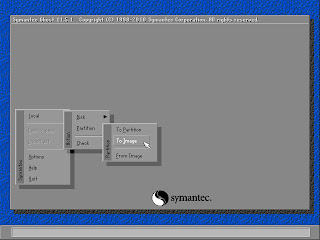 2. Pilih hardisk mana yang akan dibackup
1. Pilih menu untuk membackup partisi (Local -> Partition -> To Image)
3. Dari hardisk yang telah dipilih, pilih partisi mana yang akan dibackup (pilih partisi sistem operasinya)
4. Tentukan dimana Anda akan menyimpan image file. Dalam kasus ini, pilih hardisk kedua.
5. Tentukan level kompresi. Semakin tinggi level kompresi semakin lambat proses backup namun semakin kecil image file yang terbuat
6. GO!!!
Membackup Partisi Sistem Operasi dengan Acronis True Image 8
1. Pada panel sebelah kanan, pilih Create Image
1. Pada panel sebelah kanan, pilih Create Image
2. Pilih partisi mana yang akan dibackup
3. Masukkan filename dan tentukan dimana image file akan disimpan. Dalam kasus ini, pilih hardisk kedua
4. Untuk backup pertama kali, pilih opsi kedua (Create the full backup image archive)
5. Jika Anda berencana untuk membagi-bagi image file sehingga dapat di burn ke CD/DVD tentukan ukuran pecahan image file. Jika tidak, pilih Automatic
6. Tentukan level kompresi. Semakin tinggi level kompresi semakin lambat proses backup namun semakin kecil image file yang terbuat.
7. Pastikan semua pengaturan telah sesuai. Jika sudah yakin, tekan Proceed
Membackup Partisi Sistem Operasi dengan Paragon Hard Disk Manager 2009 Professional
1. Karena dalam simulasi ini komputer tidak bisa menggunakan Paragon pada HirensBootCD, maka saya menggunakan Paragon yang ada pada UltimateBootCD. Kurang lebih menunya sama dengan Paragon di HirensBootCD.
1. Karena dalam simulasi ini komputer tidak bisa menggunakan Paragon pada HirensBootCD, maka saya menggunakan Paragon yang ada pada UltimateBootCD. Kurang lebih menunya sama dengan Paragon di HirensBootCD.
2. Pilih Hard Disk Manager
3. Klik kanan pada partisi yang akan di backup kemudian klik Create an image of partition
4. Tentukan level kompresi. Semakin tinggi level kompresi semakin lambat proses backup namun semakin kecil image file yang terbuat. Tentukan pula dimana image file akan dibuat. Tekan Backup
5. Pada panel kiri bawah, klik Apply. Kemudian klik Details untuk memastikan. Jika sudah yakin, klik Apply
Image File yang Telah Dibuat
Ghost:


2. Pilih image file yang berisi partisi yang ingin direstore

3. Pada image file, pilih partisi yang mana yang akan di gunakan

4. Pilih hardisk mana yang bermasalah partisinya

5. Pada hardisk yang terpilih, pilih partisi yang bermasalah (partisi sistem operasi). Jangan sampai salah!

6. GO!!!

Merestore Image File menjadi Partisi dengan Acronis 8
1. Klik Restore Image

2. Pilih image file yang akan digunakan

3. Pilih untuk tidak di verify. Fungsi verify adalah untuk memastikan image file tidak corrupt.

4. Pada image file, pilih partisi mana yang akan digunakan

5. Pilih partisi mana yang bermasalah (partisi sistem operasi). Jangan sampai salah!

6. Pilih Active (karena partisi berisi sistem operasi)

7. Tentukan kapasitas partisi yang akan dibuat. Klik Next

8. Pilih No. Klik Next

9. Pastikan semua pengaturan telah sesuai. Klik Proceed

Merestore Image File menjadi Partisi dengan Paragon Hard Disk Manager 2009 Professional
1. Klik kanan pada partisi yang akan direstore kemudian klik Restore a partition from image

2. Pilih image file yang akan digunakan

3. Tentukan kapasitas partisi yang akan dibuat. Klik Restore

4. Pada panel kiri bawah, klik Apply. Klik Details untuk memastikan. Jika sesuai, klik Apply

Setelah Direstore
Sistem operasi booting secara normal
 File "NTLDR" muncul kembali
 Kesimpulan
Anda tidak perlu khawatir jika sistem operasi Anda tidak berjalan atau rusak. Jangan panic. Semua data Anda tidak benar-benar hilang.
Pengalaman saya menggunakan:
Ghost:
- Size: Kecil (terbesar)
- Kecepatan: Cepat
- Size: Kecil (terkecil)
- Kecepatan: Lama
- Size: Kecil (sedang)
- Kecepatan: Sedang
Simulasi sistem operasi rusak dan tidak bisa booting (dalam kasus ini Windows XP) [NEVER TRY THIS!!!]
Menghapus file "NTLDR" sehingga sistem operasi gagal booting.
Menghapus file "NTLDR" sehingga sistem operasi gagal booting.
Gagal booting.
Jangan panic! Data Anda tidak benar-benar hilang. Jika Anda punya Linux yang telah terinstal di komputer Anda, Anda dapat melakukan backup data. Jika tidak, Anda dapat menggunakan Mini Windows XP pada HirensBootCD atau Linux Live CD seperti Ubuntu, DSL, dll. Mudah!
MERESTORE DATA
Merestore Image File menjadi Partisi dengan Norton Ghost 11
1. Pilih menu untuk merestore partisi
2. Pilih image file yang berisi partisi yang ingin direstore
3. Pada image file, pilih partisi yang mana yang akan di gunakan
4. Pilih hardisk mana yang bermasalah partisinya
5. Pada hardisk yang terpilih, pilih partisi yang bermasalah (partisi sistem operasi). Jangan sampai salah!
6. GO!!!
Merestore Image File menjadi Partisi dengan Acronis 8
1. Klik Restore Image
2. Pilih image file yang akan digunakan
3. Pilih untuk tidak di verify. Fungsi verify adalah untuk memastikan image file tidak corrupt.
4. Pada image file, pilih partisi mana yang akan digunakan
5. Pilih partisi mana yang bermasalah (partisi sistem operasi). Jangan sampai salah!
6. Pilih Active (karena partisi berisi sistem operasi)
7. Tentukan kapasitas partisi yang akan dibuat. Klik Next
8. Pilih No. Klik Next
9. Pastikan semua pengaturan telah sesuai. Klik Proceed
Merestore Image File menjadi Partisi dengan Paragon Hard Disk Manager 2009 Professional
1. Klik kanan pada partisi yang akan direstore kemudian klik Restore a partition from image
2. Pilih image file yang akan digunakan
3. Tentukan kapasitas partisi yang akan dibuat. Klik Restore
4. Pada panel kiri bawah, klik Apply. Klik Details untuk memastikan. Jika sesuai, klik Apply
Setelah Direstore
Sistem operasi booting secara normal
Anda tidak perlu khawatir jika sistem operasi Anda tidak berjalan atau rusak. Jangan panic. Semua data Anda tidak benar-benar hilang.
Pengalaman saya menggunakan:
Ghost:
- Cepat
- Mengenal partisi Linux
- Untuk pembackupan banyak partisi agak kurang reliable. Karena jika Anda hanya ingin merestore partisi kedua pada image file, Ghost akan membaca dari awal partisi. Ini karena Ghost menggunakan solid compression.
- Bisa mengambil file dalam image file (dibutuhkan Ghost yang terinstal)
- Agak lama. Namun image file yang dihasilkan paling kecil diantara2 lainnya.
- Mengenal partisi Linux
- Mendukung incremental backup. Jadi, Acronis bisa mengappend image file. Acronis hanya menyimpan perubahan yang ada pada partisi ke image file. Jadi lebih hemat space dan waktu. Cocok untuk yang sering melakukan backup.
- Tidak lama
- Mengenal partisi Linux
- Lebih compatible dengan banyak komputer (versi 2009). Mungkin karena basenya Linux.
- Hasil kompresi cukup kecil.
Tips
Bagi yang mempunyai partisi Linux di komputernya, sebelum diinstal ulang atau direstore, lebih baik backup MBRnya terlebih dahulu. MBR berisi informasi untuk booting. Termasuk GRUB dan LILO. Backup MBR Anda dengan HDHacker. Kemudian restore lagi MBRnya setelah instal ulang atau direstore. Baca aturan pakai! Bila sistem operasi sedang rusak, Anda dapat menggunakan Mini Windows XP pada HirensBootCD.
Buatlah spanning atau spliting pada image file agar bisa disimpan dalam CD/DVD. Apabila disimpan dalam hardisk atau partisi lain, jangan mengutak-atik partisi tersebut. Bila perlu, hide partisinya sehingga tidak tampak pada OS.
Bagi yang mempunyai partisi Linux di komputernya, sebelum diinstal ulang atau direstore, lebih baik backup MBRnya terlebih dahulu. MBR berisi informasi untuk booting. Termasuk GRUB dan LILO. Backup MBR Anda dengan HDHacker. Kemudian restore lagi MBRnya setelah instal ulang atau direstore. Baca aturan pakai! Bila sistem operasi sedang rusak, Anda dapat menggunakan Mini Windows XP pada HirensBootCD.
Buatlah spanning atau spliting pada image file agar bisa disimpan dalam CD/DVD. Apabila disimpan dalam hardisk atau partisi lain, jangan mengutak-atik partisi tersebut. Bila perlu, hide partisinya sehingga tidak tampak pada OS.
Kehilangan data atau kerusakan hardisk menjadi tangung jawab masing-masing!
Regards,
Thanks to : Agan benahod
Semoga bermanfaat
Langganan:
Postingan (Atom)